
ここ最近、サイドバーのカスタマイズに力を入れています。
僕のブログのサイドバーには「ボックスメニュー」が含まれています。 これは作成した特定のメニューをサイドバーに表示するものです。
現在はヘッダーのメニューを、そのままサイドバーに表示しています。 しかし、これではサブカテゴリまでも表示されてしまい、サイドバーがごちゃついて見えます。 だから、サブカテゴリーを表示しないようにしてみようと思います。

手順
方針
サイドバーのボックスメニューに表示される項目を減らす方法ですが…
表示させたいカテゴリのみで新たにメニューを作成し、それをボックスメニューで表示します!
特に何も設定しない場合は、ヘッダーのメニューがそのままサイドバーに表示されます。なので、ヘッダーメニューの項目が多い人は、サイドバーに表示される項目も多くなります。
表示項目を減らす方法
まずは、サイドバー用に新しいメニューを作成します。
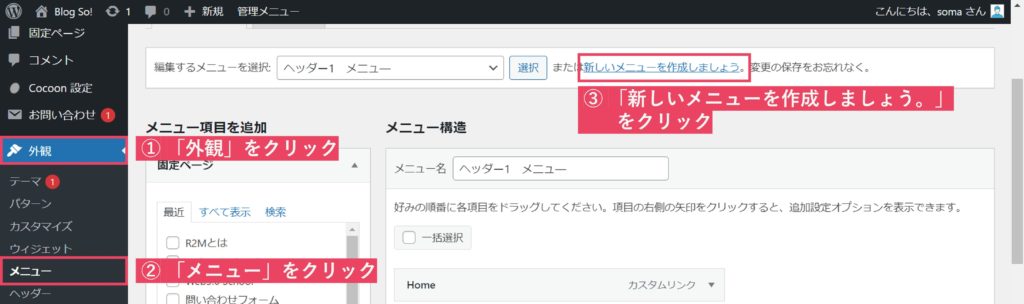
「外観」→「メニュー」→「新しいメニューを作成しましょう。」 と順番にクリックしていきます。
この後、メニュー名 も設定しましょう! 今回は「ヘッダー1 メニュー」というメニュー名にしました。メニュー名はなんでも構いません。
メニューを作成
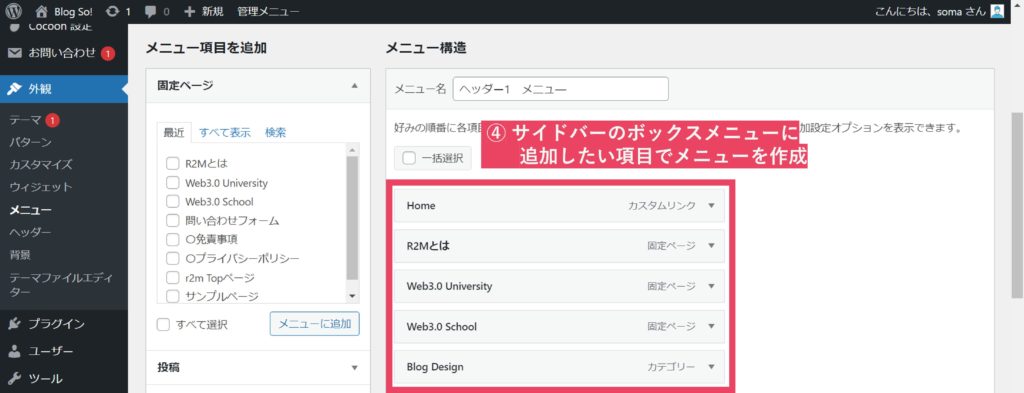
左側にある「固定ページ」や「投稿」、「カテゴリー」から、メニューに追加したい項目を選択し、「メニューに追加」をクリックすることでメニューを作成できます。
僕のように固定ページをメニューに追加したい場合は、先に固定ページを作成し公開しておく必要があります。
(下書き状態だとメニューに追加できなかった気がします…)
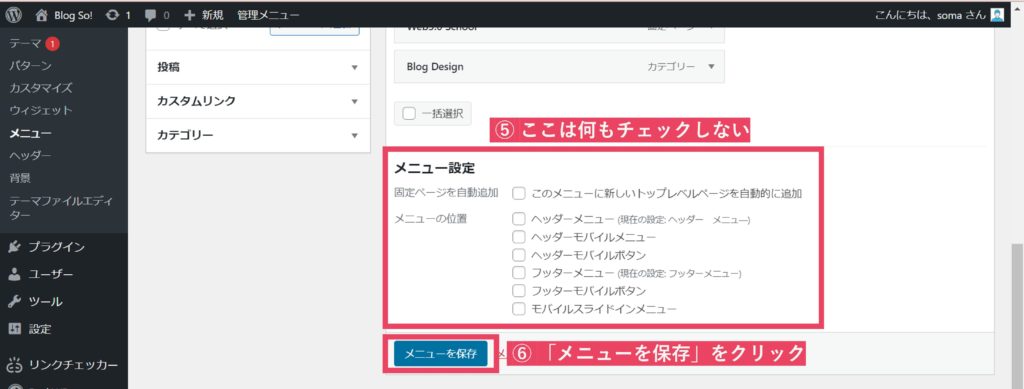
先程の画面をスクロールすると以下のような画面にたどり着きます。
メニュー設定の項目には何もチェックを入れず、「メニューを保存」をクリックします。
次にサイドバーの設定を変更します。
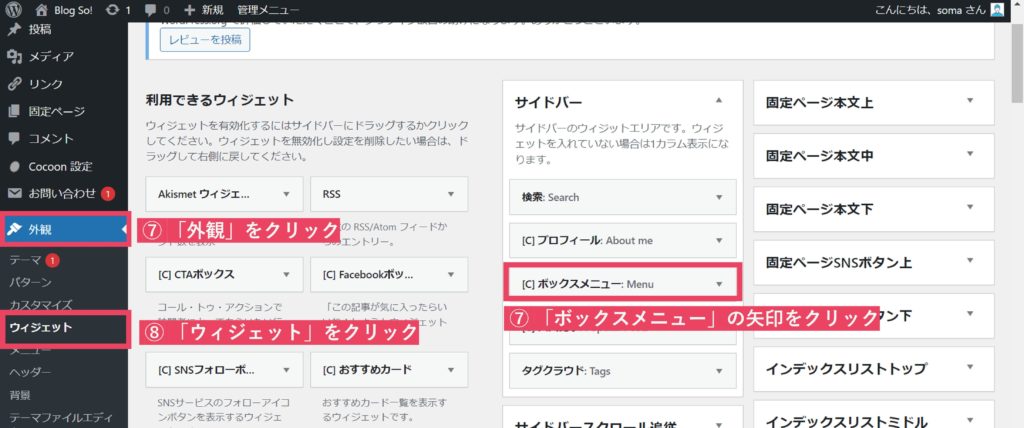
「外観」→「ウィジェット」→「ボックスメニュー」の矢印をクリックし、隠れている項目を表示させます。
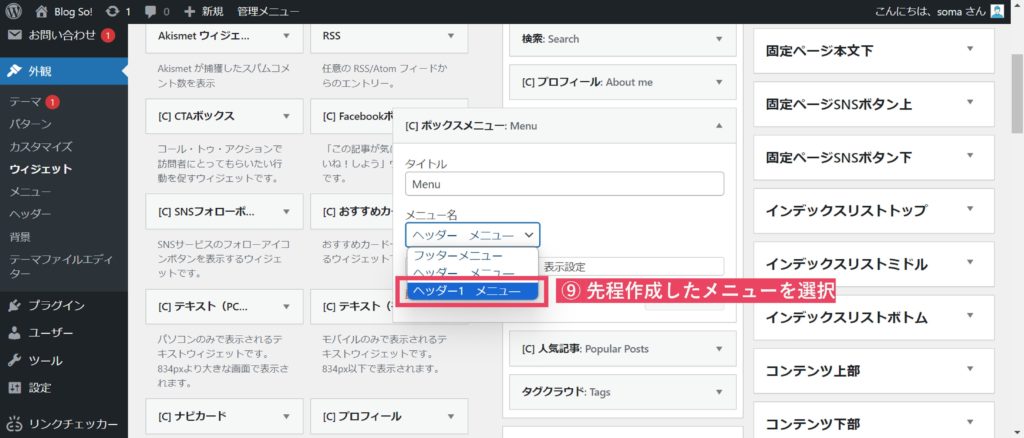
ボックスメニューの「メニュー名」で、先程作ったメニューを選択します。 僕の場合は「ヘッダー1 メニュー」です。
これでカスタマイズは完了です!
デザイン変更の確認
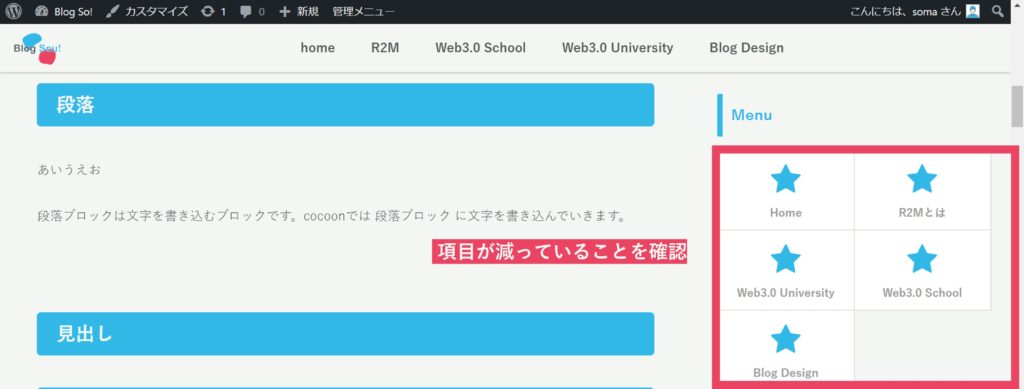
ブログに飛んでサイドバーのメニューを確認してみましょう!項目が減っていることがわかります。
カスタマイズ成功です!!
コメント